ユーザーの追加・変更・削除をする
ユーザー一覧を表示する
1. メニューから「ユーザー管理」をクリック
登録ユーザー照会・追加をする場合、メニューの「ユーザー管理」をクリックしてください。

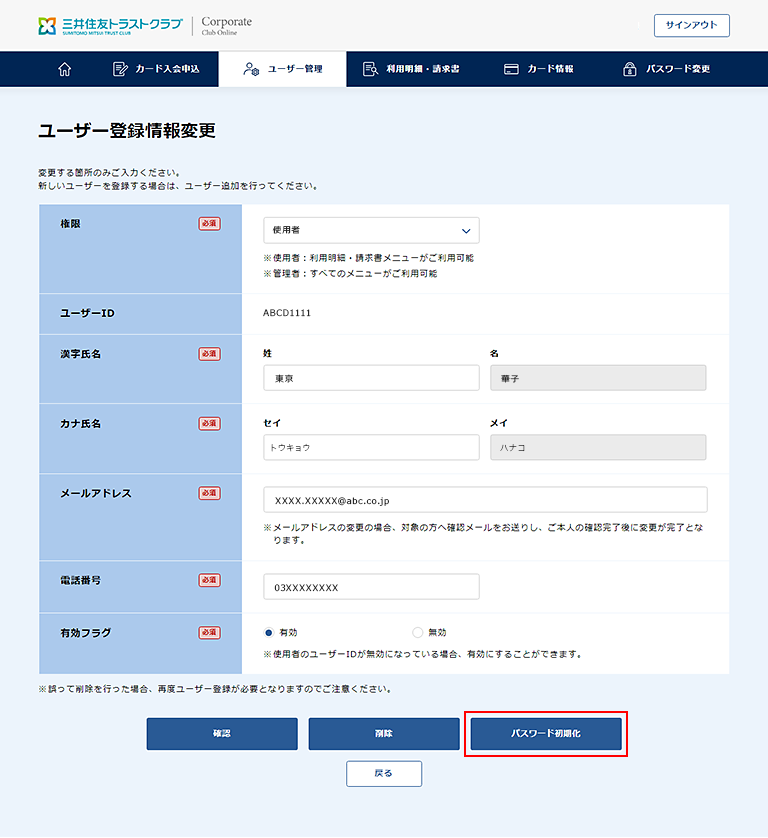
2. ユーザー一覧の表示
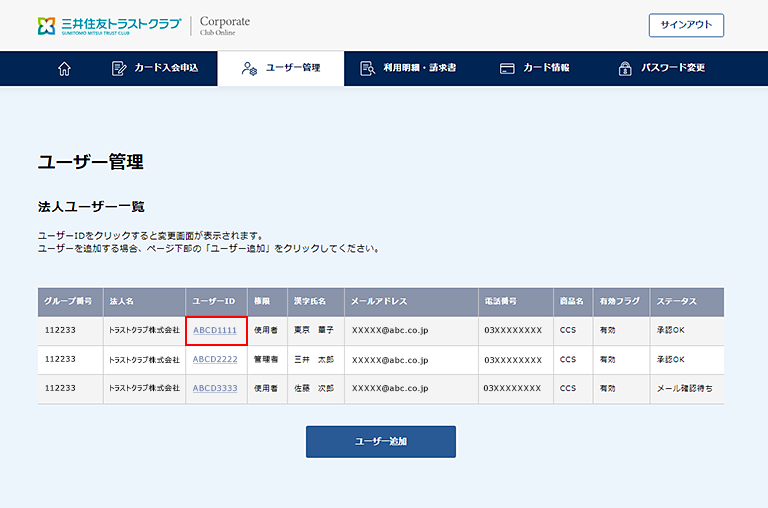
登録ユーザーの一覧が表示されます。
ユーザー情報の変更・削除をするにはユーザーIDをクリックしてください。
ユーザーを追加する
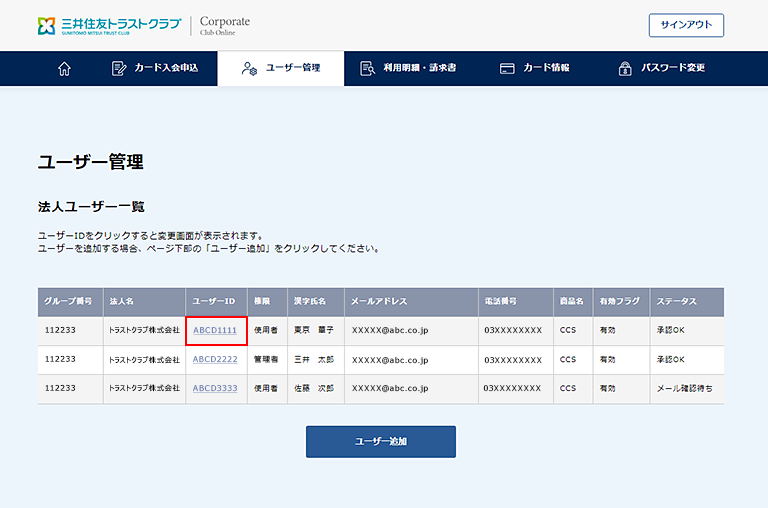
1. 「ユーザー追加」をクリック
ユーザー管理画面から「ユーザー追加」ボタンをクリックしてください。
2. ユーザー情報の入力
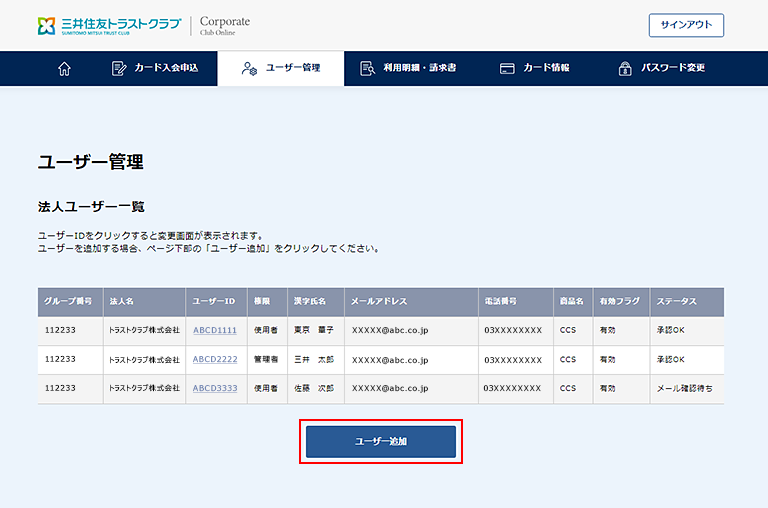
新規ユーザー情報を入力し、「確認」ボタンをクリックしてください。
入力内容を確認後、「登録」ボタンをクリックすると追加したユーザーへ確認メールを送信します。
追加されたユーザーが確認メールのURLをクリックすることで手続きが完了し、IDと初期パスワードが送信されます。
- 確認メール受信後3日以内に追加されたユーザーが手続きを完了しない場合、キャンセルとなりますのでご注意ください。
ユーザー情報の変更をする
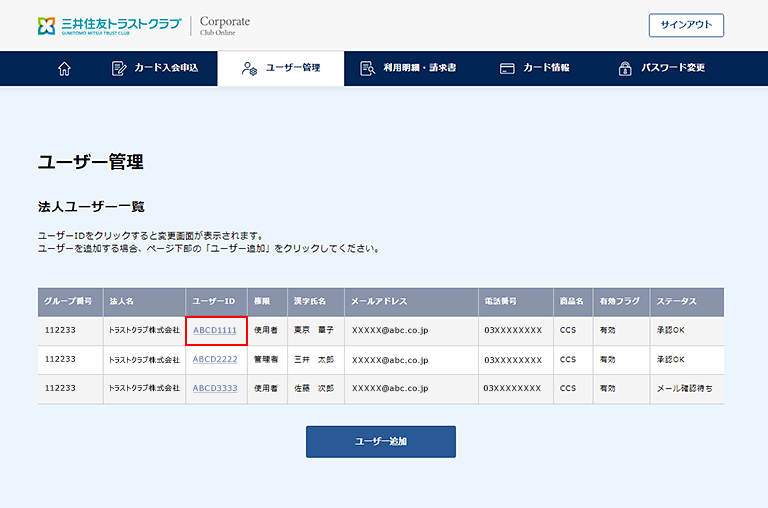
1. 「ユーザーID」をクリック
ユーザー管理画面から登録情報を変更する「ユーザーID」をクリックしてください。
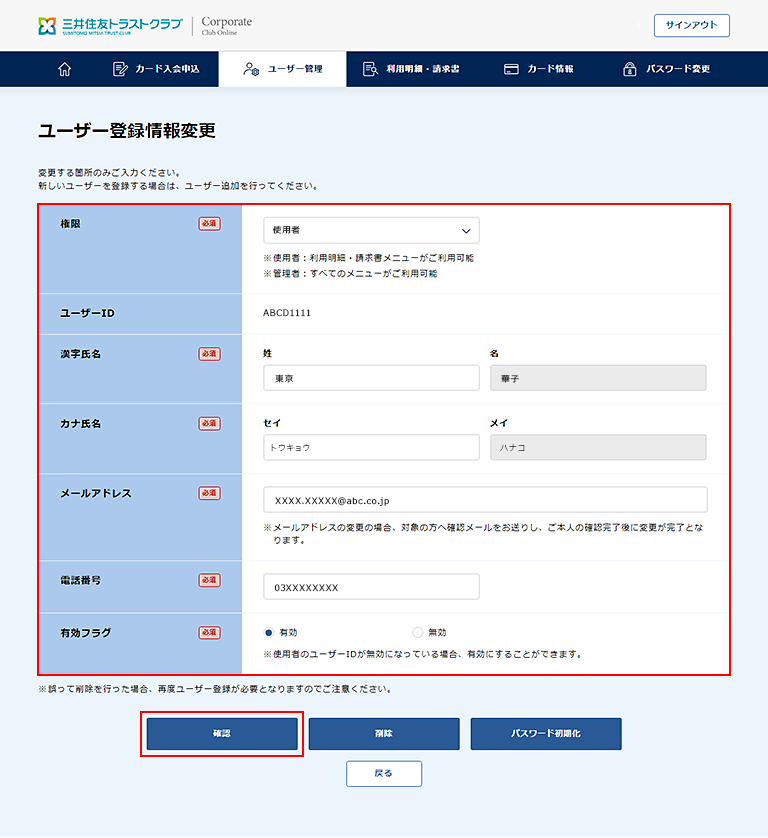
2. 変更する情報の入力
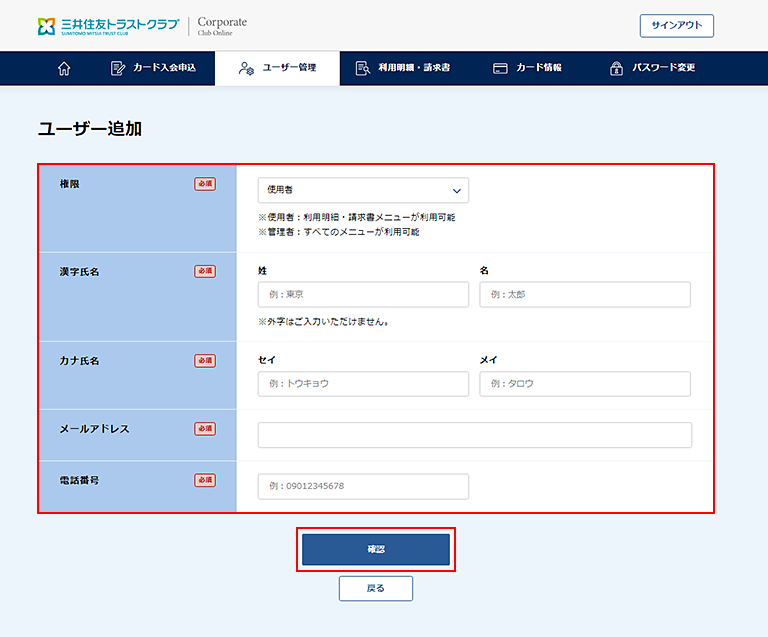
変更する項目を上書き入力し、「確認」ボタンをクリックしてください。
入力内容を確認後、「更新」ボタンをクリックすると完了画面が表示され、ユーザー情報が変更されます。
- メールアドレスを変更した場合は、変更後のメールアドレスに確認メールを送信します。メール記載のURLをクリックすることで手続きが完了します。
- 氏名の「名」は変更できません。担当者が変更になる場合は、IDを追加してください。
ユーザーを削除する
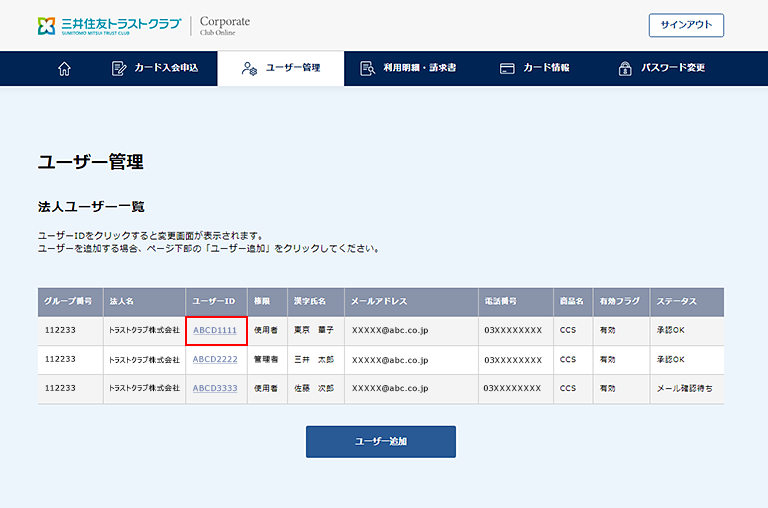
1. 「ユーザーID」をクリック
ユーザー管理画面から削除する「ユーザーID」をクリックしてください。
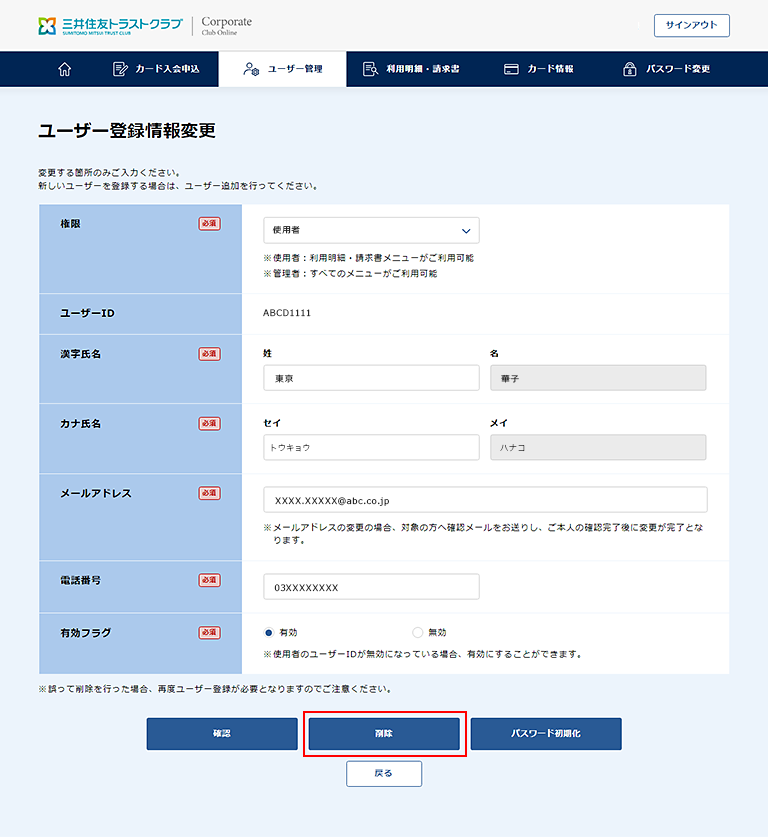
2. 「削除」をクリック
画面下部の「削除」ボタンをクリックしてください。
完了画面が表示され、ユーザーが削除されます。
- 誤って削除を行った場合、再度ユーザー登録が必要となりますのでご注意ください。
パスワードの初期化をする
1. 「ユーザーID」をクリック
ユーザー管理画面からパスワードを初期化する「ユーザーID」をクリックしてください。
2. 「パスワード初期化」をクリック
画面下部の「パスワード初期化」ボタンをクリックしてください。
完了画面が表示され、ユーザーへ新しいパスワードが記載されたメールが送信されます。